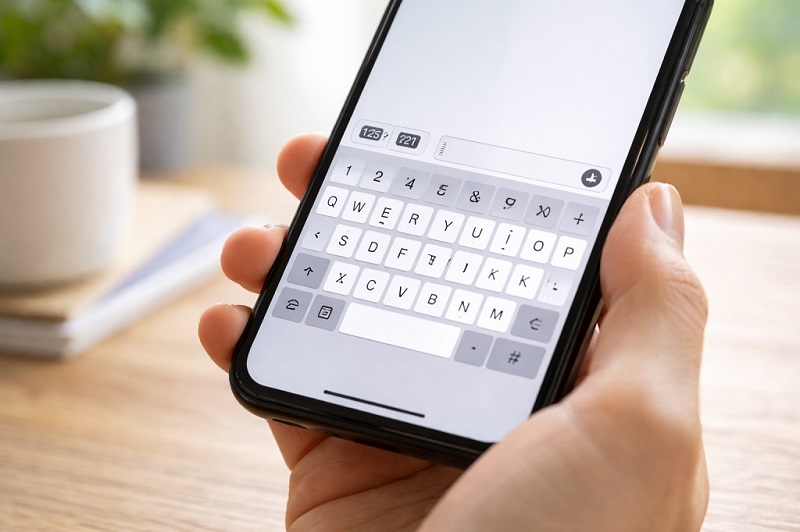
スマホで「#(ハッシュタグ)」を入力しようとして、
キーボードを切り替えても見つからない、どこにあるのか分からなくなる
と迷ったことはありませんか?
結論から言うと、
#は「決まった場所に必ずある記号」ではありません。
入力モードやキーボードの状態によって表示場所が変わるため、
出し方が分からなくなりやすい記号のひとつです。
そのため、
「スマホが壊れたのかな?」「設定がおかしいのかな?」
と不安になる必要はありません。
この記事では、
#が出ない・見つからないと感じやすい場面を整理したうえで、
iPhone・Androidそれぞれでの基本的な出し方や、
どうしても出ないときの確認ポイントを分かりやすくまとめています。
操作を丸暗記しなくても、
「探し方の考え方」を知っておけば、
機種が変わっても#で迷いにくくなります。
結論|#は「場所が決まっていない記号」なので迷いやすい
結論から言うと、スマホで#(ハッシュタグ)が見つからないのは、
#が常に同じ場所に表示される記号ではないことが主な理由です。
#は、日本語入力中のキーボードには表示されず、
英数字入力や記号入力に切り替えたときにだけ出てくることが多いため、
入力モードによって「ある/ない」が分かれてしまいます。
そのため、
- さっきまで出せていたのに、急に見つからなくなった
- 機種変更したら場所が分からなくなった
- アプリを切り替えたら配置が変わったように感じる
といった状況が起きても、
操作ミスやスマホの不具合とは限りません。
重要なのは、
「#はここにある」と覚えることではなく、
どの入力モードに切り替えれば表示されるかを意識することです。
このあとでは、
#が見つからなくなりやすい具体的な場面を整理したうえで、
iPhone・Androidそれぞれでの基本的な出し方と、
出ないときに確認したいポイントを順に見ていきます。
#が出ない・見つからないと感じやすい場面
#(ハッシュタグ)が見つからないと感じるのは、
操作に慣れていないからというより、入力状況が切り替わったタイミングで起こることがほとんどです。
まずは、よくある場面を確認してみましょう。
キーボードを切り替えた直後
日本語入力と英数字入力を切り替えた直後は、
キーボードの配列が変わり、
さっきまで見えていた記号が一時的に消えることがあります。
特に、
- ひらがな入力のまま探している
- 記号キーボードと英数字キーボードを行き来している
といった状態では、
「#がない」と感じやすくなります。
機種変更やOSアップデートのあと
スマホを買い替えたり、
OSをアップデートした直後は、
キーボードの配置や切り替え方法が微妙に変わることがあります。
以前の操作感をそのまま使おうとすると、
「前はここにあったのに」と迷いやすくなるのも、このタイミングです。
SNSアプリの入力画面を使っているとき
SNSアプリでは、
入力画面が通常のメモアプリやブラウザと異なり、
独自の入力補助が入ることがあります。
その影響で、
- 記号の配置が違って見える
- 入力モードの切り替えに気づきにくい
といったことが起こり、
#が見つからないと感じる原因になることもあります。
スマホで#(ハッシュタグ記号)を出す基本の考え方
#を出そうとして迷ったときは、
「どこにあるか」を探すより、
今どの入力モードになっているかを確認するのが近道です。
スマホのキーボードでは、
日本語入力・英数字入力・記号入力が切り替わることで、
表示されるキーの内容が変わります。
#は日本語入力の画面には表示されない
ひらがなやカタカナを入力している状態では、
#は基本的に表示されません。
そのため、
- 日本語入力のまま探している
- 記号一覧だけを見ている
といった状態では、
#が見つからないと感じやすくなります。
まずは、
英数字が入力できるキーボードに切り替わっているか
を確認することが大切です。
「記号キー → 英数字」の切り替えがポイント
多くのスマホでは、
- 「?123」や「123」といったキーで英数字入力へ切り替える
- さらに記号キーを切り替える
という順番で、#が表示される画面にたどり着きます。
機種やキーボードの種類によって表示は多少異なりますが、
英数字入力の中に#が含まれているという考え方は共通です。
このポイントを押さえておくと、
配置が違うスマホでも、
#を探しやすくなります。
iPhoneで#(ハッシュタグ記号)を出す方法
iPhoneで#を入力する場合は、
英数字キーボードに切り替えることが基本になります。
日本語入力時の基本手順
日本語入力(ひらがな)が表示されている状態では、
まずキーボード左下にある「?123」をタップします。
英数字・記号が表示された画面に切り替わると、
その中に#が表示されているはずです。
「見当たらない」と感じた場合でも、
もう一度「?123」や記号キーを切り替えてみると、
表示されることがあります。
iPhoneで#が出ないときに確認したいポイント
iPhoneで#が見つからない場合は、
次の点を一度確認してみてください。
- 日本語入力のままになっていないか
- 英字(ABC)入力に切り替わっているか
- キーボードが非表示になっていないか
これらを確認するだけで、
「あったのに見逃していただけだった」と気づくケースも少なくありません。
Androidで#(ハッシュタグ記号)を出す方法
Androidは、
メーカーやキーボードアプリによって配列が異なるため、
iPhoneよりも場所に差が出やすい特徴があります。
ただし、考え方はiPhoneと共通です。
Androidで#を探すときの基本の考え方
Androidでも、
まずは英数字入力に切り替わっているかを確認します。
多くの場合、
- 「?123」や「123」といったキーをタップ
- 英数字・記号のキーボードを表示
することで、#が含まれる画面に切り替わります。
配置が分からないときは、
記号一覧を一つずつ切り替えて探すという考え方が有効です。
Androidで#が見つからないときの対処
どうしても#が見つからない場合は、
- キーボードアプリの種類を確認する
- 英字入力(ABC)に切り替えてみる
- 一時的にコピー&ペーストを使う
といった方法で対応できます。
Androidは配列が端末ごとに違っても、
#は英数字側にあるという点は共通しています。
場所が違っても、
「英数字キーボードを見る」という意識を持っておくと、
迷いにくくなります。
#がどうしても出ないときの代替・回避策
入力モードを切り替えても#が見つからない場合は、
一時的に別の方法で対応するのもひとつの手です。
コピー&ペーストで入力する
急いでいるときや、
どうしても配置が分からない場合は、
「#」をコピーして貼り付ける方法でも問題ありません。
一度入力できれば、
そのまま連続して使える場面も多いため、
応急対応として覚えておくと便利です。
キーボード設定を見直す
#が極端に見つからない場合は、
キーボードの設定自体が変わっていることもあります。
日本語キーボードや英字キーボードが
正しく有効になっているかを確認するだけでも、
改善するケースがあります。
難しい設定変更を行う必要はなく、
キーボードの追加・切り替え状態を確認する程度で十分です。
#に関するよくある質問(FAQ)
#と♯は同じものですか?
見た目は似ていますが、
一般的にSNSなどで使われるハッシュタグは「#」です。
♯は別の記号として扱われるため、用途には注意が必要です。
#には全角と半角の違いがありますか?
スマホで入力する場合、
通常は半角の#が使われます。
特別な設定をしていない限り、使い分けを意識する必要はありません。
SNS以外でも#は使えますか?
#はSNSだけでなく、
メモや検索、文章の区切りなど、
さまざまな場面で使われています。
パソコンとスマホで#の場所は違いますか?
違います。
パソコンではキーボード配列が固定されている一方、
スマホでは入力モードによって場所が変わります。
まとめ|#は「探し方」を知っていれば迷わない
スマホで#が見つからないときは、
故障や不具合を疑う必要はありません。
#は、日本語入力中には表示されず、
英数字や記号入力に切り替えたときに出てくるため、
入力モードの違いで迷いやすい記号です。
場所を丸暗記しようとせず、
- 今どの入力モードかを確認する
- 英数字キーボードを表示する
という考え方を押さえておけば、
機種が変わっても#で困りにくくなります。
見つからないときは、
落ち着いて入力モードを切り替えながら、
一度探してみてください。
おすすめ記事


コメント